Máy tính là một đồ vật không thể thiếu trong xã hội hiện đại. Để giữ cho máy tính hoạt động tốt và đảm bảo sạch sẽ, chúng ta cần vệ sinh máy tính thường xuyên. Vậy làm thế nào để vệ sinh máy tính đúng cách? hiệu quả của việc vệ sinh máy tính ra sao? Câu trả lời sẽ có trong bài viết dưới đây.
Tại sao phải vệ sinh máy tính ?

Máy tính cũng giống như thân thể chúng ta, nếu không được vệ sinh sẽ dễ dàng hỏng hóc. Khi không được vệ sinh sạch sẽ, các cơ quan đều hoạt động kém năng suất. Không những thế, tuổi thọ của máy không kéo dài, tốn kém tiền sửa hoặc mua mới. Tuy nhiên nếu con người phải tắm rửa hàng ngày thì máy không cần vệ sinh với tần suất quá dày đặc như vậy. Thường ta chỉ vệ sinh máy tính theo tuần hoặc theo tháng, cộng với bảo dưỡng định kỳ.
Máy tính bắt buộc phải được vệ sinh do một số nguyên nhân sau
- Nếu không được vệ sinh thường xuyên, sau khoảng nửa năm sử dụng, quạt tản nhiệt máy tính sẽ bị bám bụi. Lớp bụi bám trên quạt tản nhiệt làm giảm khả năng làm mát cho máy tính, gây ra tình trạng nóng máy hoặc chết chíp.
- Lớp bụi bám lâu ngày kết hợp với không khí có độ ẩm cao có khả năng gây cháy chập mạch điện. Việc cháy chập mạch điện không chỉ gây hư hại máy tính mà còn ảnh hưởng đến tính mạng người sử dụng.
- Một vài bộ phận của máy tính sử dụng lâu sẽ bị khô dầu. Khi hoạt động rất dễ gây tiếng ồn và dễ hỏng hóc. Lúc này, chúng ta cần vệ sinh sạch sẽ rồi thay dầu hoặc bảo dưỡng để đảm bảo chúng hoạt động trơn tru.
Dấu hiệu giúp bạn nhận biết khi nào cần vệ sinh máy tính

Khi máy tính đã hoạt động trong thời gian dài. Việc vệ sinh máy tính không đơn thuần là lau chùi mà còn là bảo dưỡng. Việc bảo dưỡng sẽ giúp máy hoạt động năng suất hơn, không gây ra tiếng ồn khó chịu. Quan trọng nhất là tuổi thọ máy cũng cao hơn. Dưới đây là một vài dấu hiệu cho thấy máy tính của bạn đã đến lúc cần bảo dưỡng, bảo trì:
- Hệ thống quạt kêu to hoặc không thể quay được
- Máy rất dễ bị nóng chỉ sau một thời gian ngắn sử dụng
- Máy bị tắt khi đang hoạt động mà không rõ lý do
- Không thể restart máy hoặc restart một cách khó khăn
- Cổng USB hoặc các cổng kết nối khác hoạt động chập chờn, khó kết nối.
Hướng dẫn vệ sinh máy tính đúng cách
Một số điều cần chú ý khi vệ sinh máy tính
Vệ sinh là việc mà ta phải làm hằng ngày. Vệ sinh căn phòng, vệ sinh thân thể, vệ sinh giường chiếu,… Vậy nên nhiều người cho rằng vệ sinh máy tính là một việc đơn giản mà không cần phải hướng dẫn. Tuy nhiên máy tính là một thiết bị đặc biệt, nếu không được vệ sinh đúng cách thậm chí còn gây hỏng hóc. Việc vệ sinh máy tính cần đảm bảo các nguyên tắc sau:
- Không lau bề mặt máy tính bằng vật liệu cứng, thô ráp, đặc biệt là màn hình máy tính. Màn hình máy tính là thành phần nhạy cảm, rất dễ bị hư hại khi bị tác động mạnh. Vật liệu cứng, thô ráp có thể làm máy bị trầy xước, giảm tuổi thọ sử dụng.
- Trước khi vệ sinh: đối với máy tính bàn cần ngắt kết nối, đối với laptop cần rút sạc rồi để khoảng 15’ mới bắt đầu vệ sinh. Việc vệ sinh khi máy còn đang nóng rất dễ gây cháy nổ, ảnh hưởng đến cả máy và tính mạng con người.
- Đảm bảo nơi vệ sinh khô ráo. Không để tàn thuốc, diêm hoặc các vật thể nhỏ rơi vào vi mạch.
- Không đổ trực tiếp chất lỏng lên bề mặt thiết bị. Việc đổ trực tiếp chất lỏng lên bề mặt khiến thiết bị lâu khô – đặc biệt là các kẽ hở nhỏ. Nếu để thiết bị hoạt động khi ẩm ướt rất dễ cháy, chập.
Các bước thực hiện vệ sinh máy tính
Để việc vệ sinh máy tính đạt hiệu quả, chúng ta nên vệ sinh từng bộ phận riêng lẻ của máy tính. Bạn có thể tham khảo các bước vệ sinh máy tính dưới đây:
Bước 1: Vệ sinh chuột máy tính
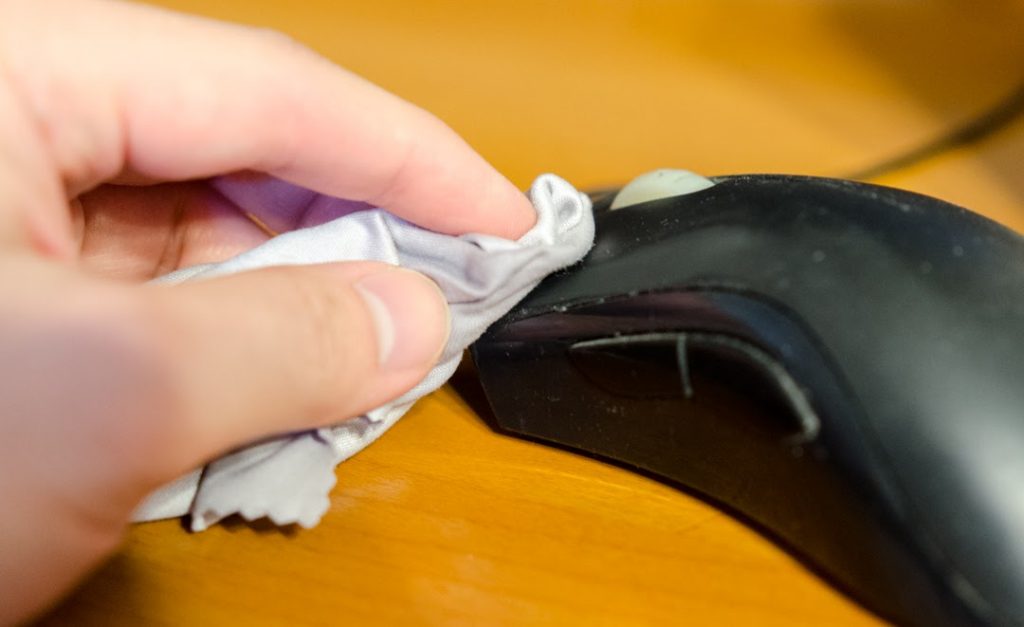
Với một số người, chuột là thiết bị không thể thiếu dù là máy cây hay laptop. Chúng ta tiếp xúc với chuột hàng ngày, vì vậy việc lau chùi chuột hàng ngày là điều cần thiết. Lưu ý dùng giẻ mềm để lau bên ngoài chuột, đồng thời lau cả cổng USB vì đây là phần tiếp xúc với không khí và bám bụi khá nhiều.
Bước 2: Vệ sinh bàn phím máy tính

Bàn phím là bộ phận bắt buộc ta phải tiếp xúc bằng tay, hơn nữa ở tư thế nằm nên bám dính bụi rất nhiều. Ta nên dùng giẻ mềm lau qua một lượt rồi lau kỹ từng kẽ bàn phím. Hoặc để tiết kiệm thời gian, bạn nên dùng chổi lông gà khua vì những sợi lông có khả năng len lỏi vào từng kẽ nhỏ của bàn phím, lấy đi bụi bám trong đó.
Bước 3: Vệ sinh màn hình máy tính

Màn hình là bộ phận dễ vệ sinh nhất, nhưng cũng nhạy cảm nhất. Nên dùng một chiếc giẻ thật mềm và khô lau đều trên bề mặt – một tay giữ một tay lau. Tránh dùng giẻ ướt hoặc chất tẩy rửa để lau màn hình. Một vài màn hình máy tính có lớp bảo vệ, lớp này sẽ bị ăn mòn bởi chất tẩy. Ngoài ra, bạn cũng lưu ý tránh dùng giấy ăn lau các thiết bị điện tử. Hầu hết các loại giấy ăn đều có bề mặt thô ráp – dễ gây xước màn hình. Giấy còn dễ bị rách vụn, làm bụi bẩn tiếp xúc và cọ xát với màn hình nhiều hơn.
Bước 4: Vệ sinh ổ đĩa
Máy tính thường có ổ đĩa – nơi tiếp nhận các loại đĩa DVD. Đối với máy cây, bộ phận này thường nằm ở cây máy. Đối với laptop, ổ đĩa thường được tích hợp ở thân máy. Cũng có những loại laptop không có ổ đĩa. Để vệ sinh ổ đĩa, chúng ta nhấn nút mở chúng ra, dùng giẻ mềm khô hoặc ẩm lau xung quanh và mắt đĩa. Chú ý lau nhẹ nhàng, tránh làm xước phần mắt đĩa.
Bước 5: Vệ sinh linh kiện trong thùng cây máy

Thùng máy (case máy) là bộ phận chứa rất nhiều các linh kiện trong nó, nhiều dây mạch chằng chịt nên vệ sinh rất khó khăn. Sau khi mở thùng case, chúng ta chỉ nên dùng máy hút bụi hút qua hoặc chổi lông gà quét qua (nếu không có máy hút bụi). Sau đó tra thêm dầu vào quạt máy để quạt không bị khô. Với các vi mạch nhỏ, không cần thiết phải vệ sinh quá kỹ vì chúng nằm trong thùng máy – không bám bụi nhiều. Tránh dùng khăn ướt lau vi mạch vì có thể gây chập mạch.
Sau khi vệ sinh máy tính, bạn nên chờ khoảng 30’ rồi khởi động máy xem máy tính có hoạt động tốt hay không. Nếu bạn có tháo rời các linh kiện trong case máy, tốt nhất là nên kiểm tra trước khi đóng thùng case lại. Sau khi đảm bảo máy hoạt động bình thường bạn mới đóng nắp case lại để tránh phải tháo lắp nhiều lần.
Tạm kết
Như vậy, việc vệ sinh máy tính sẽ đảm bảo luôn giữ cho máy sạch sẽ, tránh bám bụi. Quan trọng hơn, nó sẽ giúp các bộ phận của máy tính hoạt động trơn tru, không gây tiếng ồn, kéo dài được tuổi thọ cho máy.
Bạn nên tạo cho mình thói quen vệ sinh máy tính mỗi tuần. Với những thành phần phức tạp như case máy thì có thể theo định kỳ vài tháng hoặc nửa năm. Hãy nhớ tuân thủ các nguyên tắc kể trên để công việc vệ sinh máy đạt hiệu quả cao nhé. Chúc bạn luôn giữ được trạng thái tốt nhất cho chiếc máy tính của mình!
Biết về các loại máy tính, hiểu về tin học trong thời đại này là một lợi thế lớn. Tìm hiểu ngay!
>>> 15 LỢI ÍCH KINH ĐIỂN NẾU BIẾT SỬ DỤNG MÁY TÍNH & INTERNET <<<
Cơ hội sở hữu khóa học khuyến mại chỉ 399.000đ về tin học văn phòng từ cơ bản đến nâng cao. Tại Đây!

Bài viết có thể bạn quan tâm:
- Internet là gì? Các bộ phận kết nối và nhà mạng cung cấp dịch vụ Internet
- Top 7 phần mềm máy tính cần cài đặt ngay trước khi sử dụng
- Các loại máy tính thịnh hành nhất hiện nay và bảng giá chung
- Những điều cần biết về hệ điều hành máy tính
- Làm thế nào để có thể lắp đặt máy tính chính xác khoa học?
- Ý nghĩa nút và các cổng cơ bản trên máy tính
- Các bộ phận cơ bản của máy tính xách tay và máy tính để bàn
- Cấu tạo bên trong máy tính gồm những bộ phận nào?
- Máy tính là gì? Ưu nhược điểm của các loại máy là gì?
- Vệ sinh máy tính là việc quan trọng để bảo vệ máy tính của bạn
- Tải Full Bộ Giáo Trình Tin Học Cơ Bản Cho Người Mới Bắt Đầu
- TÀI LIỆU TỰ HỌC MICROSOFT EXCEL 2010
- Bất cứ ai cũng nên học máy tính – Tại sao vậy?
- Bất cứ ai cũng nên học máy tính – Tại sao vậy?
- Máy tính Laptop và những thông tin bạn cần biết!
- Máy tính bảng là gì? Tại sao nên sử dụng máy tính bảng?
- Phần mềm VietKey, thông tin, hướng dẫn và tải phần mềm VietKey


