Bạn đang tìm giáo trình Excel 2016 tiếng Việt đầy đủ, dễ hiểu và có bài tập để tự học? Bài viết này tổng hợp toàn bộ kiến thức cốt lõi của giáo trình Excel 2016 từ cơ bản đến nâng cao: mục lục 3 cấp độ, 30 hàm thông dụng nhất, bảng phím tắt, bài tập thực hành và lộ trình tự học 30 ngày.
Cuối mỗi phần, bạn có thể tải bộ tài liệu chương trình học Excel (PDF) miễn phí tại cole.vn để học offline và luyện tập theo.
📥 Tải giáo trình Excel (PDF) miễn phí
Nhập email tại cole.vn để nhận bộ tài liệu chương trình học Excel từ cơ bản đến nâng cao do giảng viên Cole biên soạn.
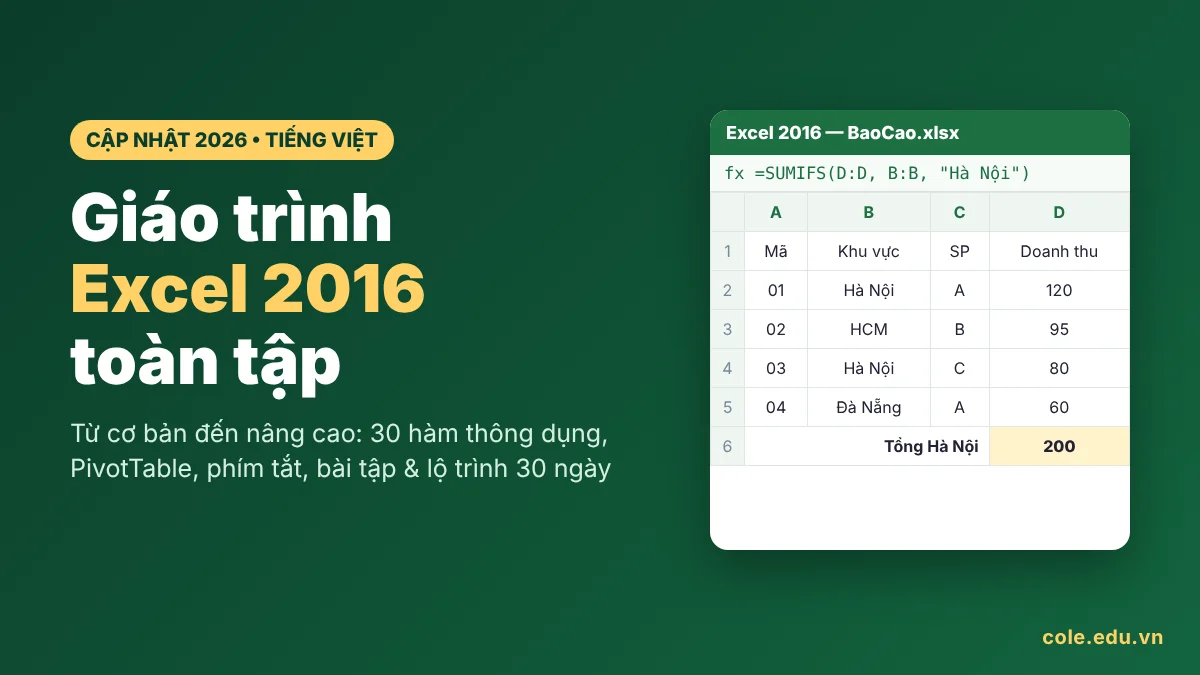
Giáo trình Excel 2016 gồm những gì?
Excel 2016 là phiên bản nằm trong bộ Microsoft Office 2016, được dùng rất phổ biến tại các doanh nghiệp, trường học và cơ quan nhà nước Việt Nam. Một bộ giáo trình Excel 2016 đầy đủ thường được chia thành 3 cấp độ để người học đi từ dễ đến khó mà không bị “hổng” kiến thức.
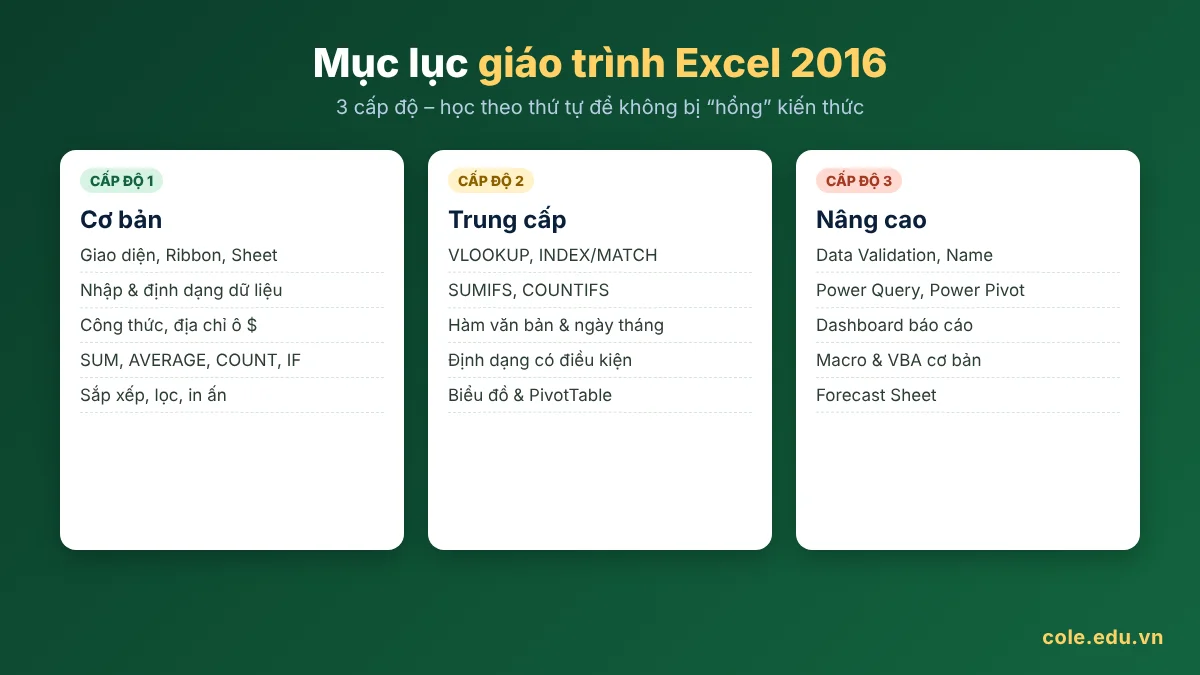
Cấp độ 1: Excel cơ bản
- Làm quen giao diện: Ribbon, Quick Access Toolbar, Workbook, Worksheet, ô và vùng dữ liệu.
- Nhập liệu, định dạng số, ngày tháng, tiền tệ; kẻ bảng, căn lề, gộp ô.
- Công thức cơ bản và địa chỉ ô tương đối, tuyệt đối (ký hiệu $).
- Các hàm nền tảng: SUM, AVERAGE, MIN, MAX, COUNT, IF.
- Sắp xếp, lọc dữ liệu (Sort & Filter), thiết lập trang in.
Cấp độ 2: Excel trung cấp
- Hàm tra cứu: VLOOKUP, HLOOKUP, INDEX kết hợp MATCH.
- Hàm thống kê có điều kiện: SUMIFS, COUNTIFS, AVERAGEIFS.
- Hàm xử lý văn bản và ngày tháng: LEFT, RIGHT, MID, TRIM, TEXT, DATEDIF, EOMONTH.
- Định dạng có điều kiện (Conditional Formatting).
- Biểu đồ và PivotTable để tổng hợp báo cáo.
Cấp độ 3: Excel nâng cao
- Data Validation tạo danh sách thả xuống, đặt tên vùng (Name Manager).
- Power Query làm sạch và gộp dữ liệu tự động, Power Pivot xây mô hình dữ liệu.
- Thiết kế Dashboard báo cáo trực quan.
- Macro và VBA cơ bản để tự động hóa thao tác lặp lại.
- Các tính năng mới của bản 2016: Forecast Sheet, biểu đồ Treemap, Sunburst, Waterfall, Histogram, Pareto, Box & Whisker và ô tìm kiếm Tell Me.
30 hàm Excel thông dụng nhất trong giáo trình Excel 2016
Đây là nhóm hàm xuất hiện trong hầu hết các bài kiểm tra tuyển dụng và công việc văn phòng hằng ngày. Nắm vững 30 hàm này, bạn đã xử lý được phần lớn nhu cầu tính toán, tra cứu và báo cáo. Xem thêm tổng hợp các hàm trong Excel để tra cứu chi tiết.
| Nhóm | Hàm | Công dụng | Ví dụ |
|---|---|---|---|
| Tính toán | SUM | Tính tổng | =SUM(B2:B10) |
| AVERAGE | Tính trung bình | =AVERAGE(C2:C10) | |
| MIN / MAX | Giá trị nhỏ nhất / lớn nhất | =MAX(D2:D10) | |
| ROUND | Làm tròn số | =ROUND(E2,0) | |
| SUMPRODUCT | Tổng của các tích | =SUMPRODUCT(B2:B5,C2:C5) | |
| RANK | Xếp hạng | =RANK(B2,$B$2:$B$20) | |
| Thống kê | COUNT | Đếm ô chứa số | =COUNT(A2:A50) |
| COUNTA | Đếm ô không trống | =COUNTA(A2:A50) | |
| COUNTIF / COUNTIFS | Đếm theo một / nhiều điều kiện | =COUNTIFS(B:B,"Hà Nội",C:C,">100") | |
| SUMIF / SUMIFS | Tính tổng theo điều kiện | =SUMIFS(D:D,B:B,"Hà Nội") | |
| AVERAGEIFS | Trung bình theo điều kiện | =AVERAGEIFS(D:D,C:C,"A") | |
| SUBTOTAL | Tính toán trên dữ liệu đã lọc | =SUBTOTAL(9,D2:D100) | |
| Logic | IF | Kiểm tra điều kiện | =IF(B2>=5,"Đạt","Trượt") |
| AND / OR | Kết hợp nhiều điều kiện | =IF(AND(B2>=5,C2>=5),"Đạt","Trượt") | |
| IFERROR | Thay thế giá trị lỗi | =IFERROR(VLOOKUP(...),"Không có") | |
| IFS | Nhiều điều kiện (chỉ có trên Excel 2019 / 365) | =IFS(B2>=8,"Giỏi",B2>=6.5,"Khá",TRUE,"TB") | |
| NOT | Đảo ngược điều kiện | =NOT(B2="") | |
| Tra cứu | VLOOKUP | Tra cứu theo cột | =VLOOKUP(A2,Bang!A:C,3,0) |
| HLOOKUP | Tra cứu theo hàng | =HLOOKUP(B1,A1:F3,2,0) | |
| INDEX | Lấy giá trị theo vị trí | =INDEX(C2:C100,5) | |
| MATCH | Tìm vị trí của giá trị | =MATCH("SP01",A2:A100,0) | |
| INDEX + MATCH | Tra cứu linh hoạt hai chiều | =INDEX(C:C,MATCH(F2,A:A,0)) | |
| Văn bản | LEFT / RIGHT / MID | Cắt chuỗi ký tự | =LEFT(A2,3) |
| LEN | Đếm số ký tự | =LEN(A2) | |
| TRIM | Xóa khoảng trắng thừa | =TRIM(A2) | |
| CONCATENATE / & | Nối chuỗi | =A2&" "&B2 | |
| TEXT | Định dạng số thành chuỗi | =TEXT(B2,"dd/mm/yyyy") | |
| Ngày tháng | TODAY / NOW | Ngày, giờ hiện tại | =TODAY() |
| DATEDIF | Khoảng cách giữa hai ngày | =DATEDIF(B2,TODAY(),"y") | |
| EOMONTH | Ngày cuối tháng | =EOMONTH(B2,0) |
Riêng hàm tra cứu được dùng nhiều nhất là VLOOKUP, bạn có thể xem hướng dẫn sử dụng hàm VLOOKUP với ví dụ từng bước.
💡 Biết hàm nhưng chưa biết áp dụng vào báo cáo thực tế?
Khóa Excel Nâng Cao tại Cole giúp bạn dùng thành thạo công thức nâng cao, PivotTable, Dashboard và Macro/VBA chỉ sau 8 buổi, thực hành trên dữ liệu doanh nghiệp thật.
Bảng phím tắt Excel 2016 cần nhớ
Phím tắt giúp bạn thao tác nhanh gấp nhiều lần so với dùng chuột. Dưới đây là các phím tắt quan trọng nhất trong giáo trình Excel 2016. Danh sách đầy đủ có tại trang phím tắt trong Excel của Microsoft.
| Phím tắt | Chức năng |
|---|---|
| Ctrl + C / Ctrl + V | Sao chép / Dán |
| Ctrl + Z / Ctrl + Y | Hoàn tác / Làm lại |
| Ctrl + Mũi tên | Di chuyển nhanh đến cuối vùng dữ liệu |
| Ctrl + Shift + Mũi tên | Chọn nhanh vùng dữ liệu |
| Ctrl + T | Chuyển vùng dữ liệu thành bảng (Table) |
| Ctrl + Shift + L | Bật/tắt bộ lọc |
| Alt + = | Tự động tính tổng (AutoSum) |
| F4 | Cố định địa chỉ ô ($A$1) khi nhập công thức |
| Ctrl + ; | Nhập ngày hiện tại |
| Ctrl + 1 | Mở hộp thoại Format Cells |
| Alt + Enter | Xuống dòng trong cùng một ô |
| Ctrl + Page Up / Page Down | Chuyển qua lại giữa các sheet |
Bạn có thể tham khảo thêm 12 thủ thuật Excel cơ bản cho dân văn phòng để làm việc nhanh hơn nữa.
Lộ trình tự học Excel 2016 trong 30 ngày
Có giáo trình Excel 2016 trong tay là chưa đủ, bạn cần một kế hoạch học đều đặn. Lộ trình dưới đây chia thành 4 tuần, mỗi ngày 45–60 phút, cuối mỗi tuần có một sản phẩm thực hành cụ thể.
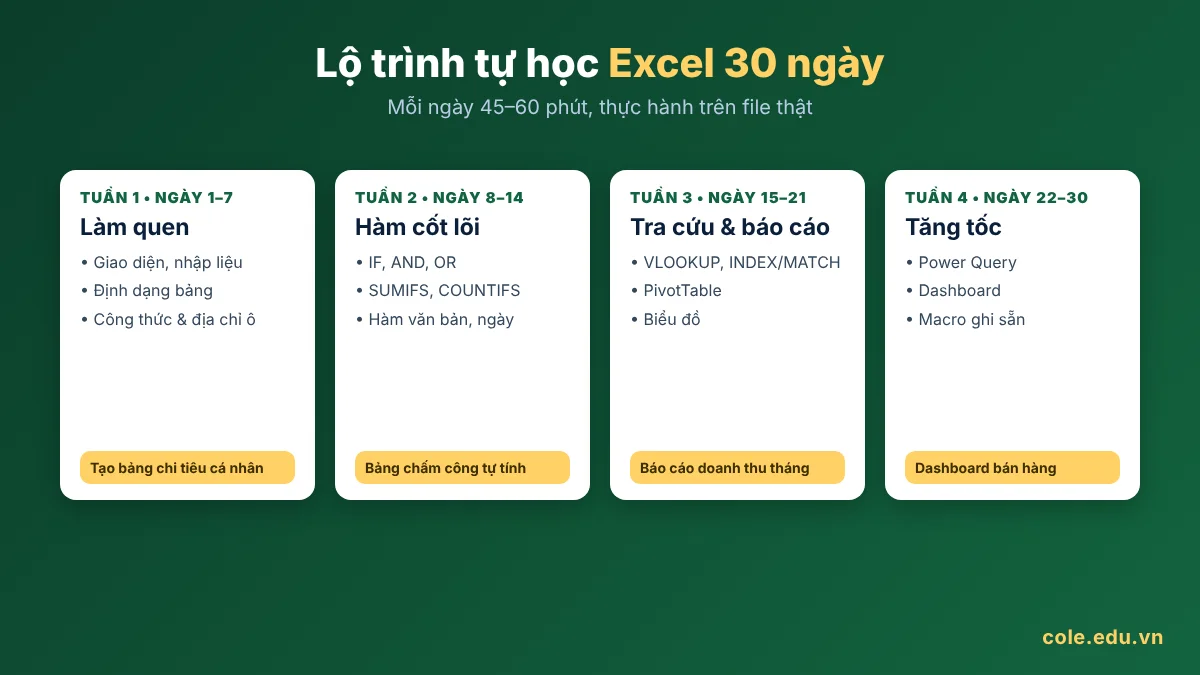
Tuần 1 (Ngày 1–7): Làm quen và định dạng
Học giao diện, nhập liệu, định dạng bảng, công thức cơ bản và địa chỉ ô. Sản phẩm: bảng theo dõi chi tiêu cá nhân có tự tính tổng theo tháng.
Tuần 2 (Ngày 8–14): Hàm cốt lõi
Luyện IF, AND, OR, SUMIFS, COUNTIFS, các hàm văn bản và ngày tháng. Sản phẩm: bảng chấm công tự động tính ngày công, đi muộn, tăng ca.
Tuần 3 (Ngày 15–21): Tra cứu và báo cáo
Thành thạo VLOOKUP, INDEX/MATCH, PivotTable và biểu đồ. Sản phẩm: báo cáo doanh thu theo tháng, khu vực, sản phẩm.
Tuần 4 (Ngày 22–30): Tăng tốc với công cụ nâng cao
Làm quen Power Query, thiết kế Dashboard, ghi Macro đơn giản. Sản phẩm: Dashboard bán hàng tự cập nhật khi thêm dữ liệu mới.
Nếu bạn cần hướng dẫn từ đầu, hãy đọc bài tự học Excel cơ bản trước khi bắt đầu tuần 1.
🚀 Muốn rút ngắn lộ trình 30 ngày còn 2 tuần?
Học cùng giảng viên giúp bạn tránh các lỗi sai phổ biến, được chữa bài trực tiếp và có bộ bài tập theo từng ngành: kế toán, nhân sự, kinh doanh. Tải chương trình học chi tiết để xem lộ trình từng buổi.
Bài tập thực hành Excel 2016 có lời giải
Mỗi giáo trình Excel 2016 tốt đều đi kèm bài tập. Hãy tự tạo bảng dữ liệu theo mô tả và thử giải trước khi xem đáp án.
Bài 1: Xếp loại học sinh
Cột B là điểm trung bình. Hãy xếp loại: từ 8 trở lên là “Giỏi”, từ 6,5 là “Khá”, từ 5 là “Trung bình”, còn lại là “Yếu”.
Lời giải: =IF(B2>=8,"Giỏi",IF(B2>=6.5,"Khá",IF(B2>=5,"Trung bình","Yếu")))
Bài 2: Tổng doanh thu theo khu vực
Cột B là khu vực, cột D là doanh thu. Tính tổng doanh thu của khu vực “Hà Nội” có doanh thu trên 100.
Lời giải: =SUMIFS(D:D,B:B,"Hà Nội",D:D,">100")
Bài 3: Tra cứu đơn giá sản phẩm
Sheet “BangGia” có cột A là mã sản phẩm, cột C là đơn giá. Tại sheet “DonHang”, lấy đơn giá theo mã sản phẩm ở ô A2, nếu không tìm thấy thì hiển thị “Chưa có giá”.
Lời giải: =IFERROR(VLOOKUP(A2,BangGia!A:C,3,0),"Chưa có giá")
Bài 4: Tính thâm niên nhân viên
Cột C là ngày vào công ty. Tính số năm làm việc tính đến hôm nay.
Lời giải: =DATEDIF(C2,TODAY(),"y")
Bài 5: Báo cáo bằng PivotTable
Từ bảng bán hàng gồm Ngày, Khu vực, Sản phẩm, Doanh thu, hãy tạo báo cáo tổng doanh thu theo tháng và khu vực. Gợi ý: chọn vùng dữ liệu → Insert → PivotTable → kéo Ngày vào Rows (nhóm theo tháng), Khu vực vào Columns, Doanh thu vào Values.
Muốn luyện sâu hơn với dữ liệu thực tế, xem thêm bài phân tích dữ liệu với Excel.
Ứng dụng Excel theo từng ngành nghề
Cùng một giáo trình Excel 2016, nhưng mỗi ngành sẽ tập trung vào nhóm kỹ năng khác nhau. Biết rõ mình cần gì giúp bạn học đúng trọng tâm và tiết kiệm thời gian.
Kế toán – Tài chính
Tập trung vào SUMIFS, VLOOKUP, hàm làm tròn, định dạng số tiền và PivotTable để lập sổ chi tiết, bảng cân đối phát sinh, báo cáo công nợ. Các hàm tài chính như PMT, NPV, IRR cũng rất hữu ích khi tính khoản vay hoặc đánh giá dự án đầu tư.
Hành chính – Nhân sự
Thường dùng hàm ngày tháng (DATEDIF, EOMONTH, NETWORKDAYS) để tính ngày công, thâm niên, ngày nghỉ phép; COUNTIFS để thống kê nhân sự theo phòng ban; Data Validation để chuẩn hóa dữ liệu nhập liệu.
Kinh doanh – Marketing
Cần PivotTable, biểu đồ và Dashboard để theo dõi doanh số, tỷ lệ chuyển đổi, hiệu quả chiến dịch. Định dạng có điều kiện giúp làm nổi bật nhân viên vượt chỉ tiêu hoặc sản phẩm tồn kho cao.
Phân tích dữ liệu
Đây là nhóm dùng Excel sâu nhất: Power Query để làm sạch dữ liệu, Power Pivot để xây mô hình nhiều bảng, cùng các hàm thống kê để tìm xu hướng. Excel cũng là công cụ đầu tiên mà hầu hết Data Analyst sử dụng trước khi chuyển sang SQL và Power BI.
7 mẹo học giáo trình Excel 2016 hiệu quả
- Học bằng dữ liệu thật: dùng chính file công việc hoặc bảng chi tiêu của bạn thay vì dữ liệu mẫu khô khan.
- Gõ lại công thức, không copy: tự gõ giúp bạn nhớ cú pháp và hiểu từng tham số.
- Mỗi ngày một hàm: 30 ngày là đủ để bạn nắm chắc 30 hàm ở bảng phía trên.
- Dùng phím F9 để kiểm tra: bôi đen một phần công thức và bấm F9 để xem kết quả trung gian, rất hữu ích khi sửa lỗi.
- Hiểu các lỗi thường gặp: #N/A (không tìm thấy), #VALUE! (sai kiểu dữ liệu), #REF! (tham chiếu bị xóa), #DIV/0! (chia cho 0).
- Định dạng dữ liệu thành Table: bấm Ctrl + T để công thức và PivotTable tự mở rộng khi thêm dòng mới.
- Đặt mục tiêu bằng sản phẩm: thay vì “học xong chương 3”, hãy đặt mục tiêu “làm xong báo cáo doanh thu tháng”.
Excel 2016 và Excel 365: Có nên học giáo trình Excel 2016 năm 2026?
Câu trả lời là có. Phần lớn kiến thức trong giáo trình Excel 2016 vẫn dùng được trên Excel 2019, 2021 và Microsoft 365 vì giao diện và các hàm cốt lõi gần như không đổi. Tuy nhiên bạn cần lưu ý:
- Microsoft đã kết thúc hỗ trợ Office 2016 từ ngày 14/10/2025, nên bản này không còn nhận bản vá bảo mật.
- Excel 365 có thêm các hàm mạnh như XLOOKUP, FILTER, UNIQUE, SORT và mảng động mà Excel 2016 không có.
- Lời khuyên: học nền tảng theo giáo trình Excel 2016, sau đó cập nhật thêm các hàm mới nếu công ty bạn dùng Microsoft 365.
Nếu máy bạn chưa có Excel, xem hướng dẫn cài đặt Excel.
Sau khi học xong Excel nên học gì tiếp?
Excel là bước đầu tiên của nghề phân tích dữ liệu. Khi đã thành thạo, bạn có thể đi tiếp theo lộ trình dưới đây để trở thành Data Analyst – một trong những nghề có nhu cầu tuyển dụng cao hiện nay.
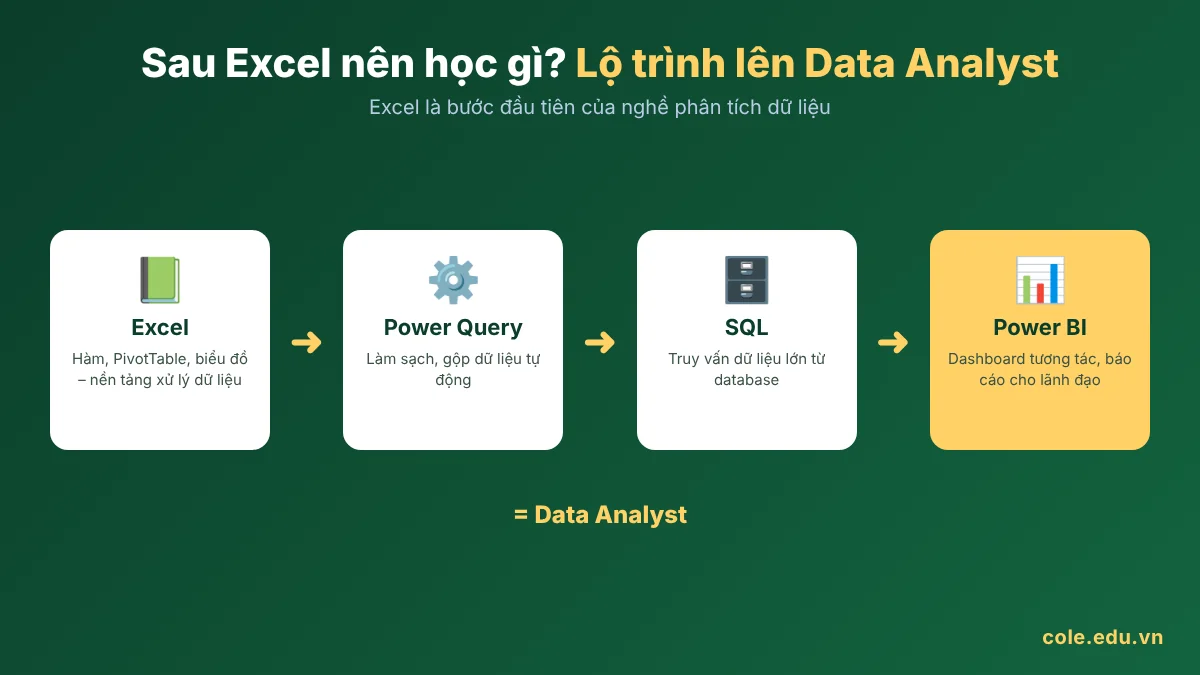
- Power Query: tự động làm sạch và gộp dữ liệu từ nhiều file.
- SQL: truy vấn dữ liệu lớn trực tiếp từ cơ sở dữ liệu.
- Power BI: xây dashboard tương tác. Tìm hiểu Power BI là gì và so sánh Power BI hay Excel.
- Tư duy phân tích: đặt câu hỏi kinh doanh và kể chuyện bằng dữ liệu. Xem thêm phân tích dữ liệu là gì.
📊 Từ Excel đến Data Analyst
Khóa Data Analyst tại Cole đưa bạn đi tiếp từ Excel sang SQL và Power BI với dự án thực chiến, phù hợp người đi làm muốn chuyển ngành hoặc tăng lương.
Câu hỏi thường gặp về giáo trình Excel 2016
Tải giáo trình Excel 2016 PDF ở đâu?
Bạn có thể tải bộ tài liệu chương trình học Excel (PDF) miễn phí tại cole.vn. Chỉ cần nhập email, tài liệu sẽ được gửi về hộp thư của bạn.
Người mới bắt đầu học Excel mất bao lâu?
Nếu học đều 45–60 phút mỗi ngày theo lộ trình trên, bạn có thể sử dụng thành thạo Excel cơ bản sau khoảng 2 tuần và đạt trình độ trung cấp sau khoảng 1 tháng.
Học Excel 2016 có dùng được trên Excel 365 không?
Có. Phần lớn thao tác và hàm giống nhau. Excel 365 chỉ bổ sung thêm một số hàm mới như XLOOKUP, FILTER, UNIQUE.
Học Excel cần giỏi toán không?
Không. Excel chủ yếu cần tư duy logic và luyện tập. Các phép tính phức tạp đã có hàm làm thay bạn.
Có chứng chỉ Excel nào được công nhận không?
Phổ biến nhất là chứng chỉ Microsoft Office Specialist (MOS) do Microsoft cấp. Ngoài ra, nhiều doanh nghiệp đánh giá năng lực Excel qua bài test thực tế khi phỏng vấn.
Nên học Excel online hay học tại trung tâm?
Nếu bạn có tính tự giác cao, tự học theo giáo trình Excel 2016 và lộ trình 30 ngày ở trên là đủ để nắm vững kiến thức cơ bản. Nếu bạn cần tiến bộ nhanh, muốn được chữa bài, giải đáp thắc mắc và học theo tình huống thực tế của doanh nghiệp, một khóa học có giảng viên hướng dẫn sẽ giúp bạn tiết kiệm đáng kể thời gian tự mày mò.
Tự học Excel có xin được việc không?
Có. Nhà tuyển dụng quan tâm đến việc bạn làm được gì hơn là bạn học ở đâu. Hãy chuẩn bị 2–3 sản phẩm như báo cáo PivotTable, Dashboard bán hàng để chứng minh năng lực khi phỏng vấn.
Kết luận
Bộ giáo trình Excel 2016 trên đây đã tổng hợp đầy đủ những gì bạn cần: mục lục 3 cấp độ, 30 hàm thông dụng, phím tắt, bài tập có lời giải và lộ trình tự học 30 ngày. Điều quan trọng nhất là luyện tập đều đặn trên dữ liệu thật mỗi ngày.
Đừng quên tải giáo trình Excel (PDF) miễn phí tại cole.vn để học offline và theo dõi lộ trình của mình. Nếu bạn muốn tiến nhanh hơn với sự hướng dẫn của giảng viên, hãy tham khảo khóa Excel Nâng Cao của Cole.


