Google Chrome
Xem lịch sử duyệt web của bạn trong Chrome
- Trong bất kỳ cửa sổ Chrome nào, hãy sử dụng phím tắt Ctrl + H hoặc điều hướng đến URL chrome: // history.

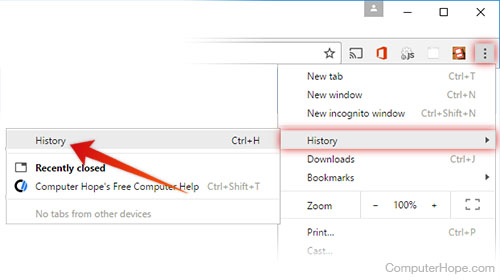
2. Hoặc, nhấp vào nút Trình đơn Chrome, nằm gần phía trên cùng bên phải của cửa sổ trình duyệt và chọn Lịch sử (History), sau đó chọn lại Lịch sử.
Xóa lịch sử duyệt web của bạn trong Chrome
Nhấp vào nút Trình đơn biểu tượng Trình đơn Chrome, chọn Công cụ khác (More tools) và sau đó Xóa dữ liệu duyệt web. Hoặc, sử dụng phím tắt Ctrl + Shift + Del.

Chọn dữ liệu bạn muốn xóa khỏi lịch sử của mình bằng cách sử dụng menu thả xuống và chọn các hộp thích hợp.
Truy cập menu Xóa dữ liệu duyệt web trong Chrome
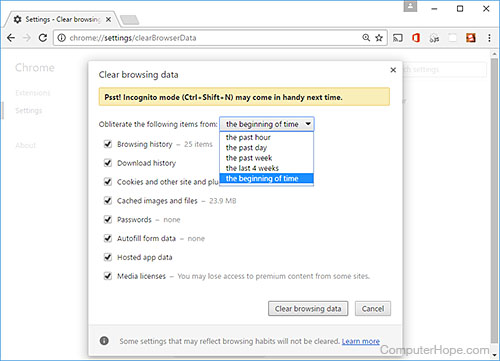
Khi bạn đã sẵn sàng xóa lịch sử của mình, hãy nhấp vào Xóa dữ liệu.
Google Chrome trên điện thoại hoặc máy tính bảng Android
Xem và xóa lịch sử
- Mở trình duyệt Google Chrome trên điện thoại hoặc máy tính bảng Android của bạn.
2. Nhấn vào biểu tượng Menu Chrome dành cho thiết bị di động khác ở góc trên cùng bên phải của màn hình bên cạnh thanh địa chỉ.
3. Trong menu thả xuống, nhấn vào Lịch sử (History).
4. Nhấn vào Xóa dữ liệu duyệt web ở cuối màn hình.
5. Chọn các hộp thích hợp.
6. Nhấn vào nút Xóa dữ liệu duyệt web.
Google Chrome trên iPhone hoặc iPad
1. Mở trình duyệt Google Chrome trên iPhone hoặc iPad của bạn.
2. Nhấn vào biểu tượng Menu Chrome dành cho thiết bị di động khác ở góc trên cùng bên phải của màn hình bên cạnh thanh địa chỉ.
3. Trong menu thả xuống, nhấn vào Lịch sử.
4. Nhấn vào Xóa dữ liệu duyệt web … ở cuối màn hình.
5. Chọn các hộp thích hợp.
6. Nhấn vào nút Xóa dữ liệu duyệt web.


